เซ็ตอัพ K2 SE ครั้งแรก ฉบับภาษาไทยเข้าใจง่าย
การเซ็ตอัพ K2 SE ครั้งแรกอาจดูน่ากลัวสำหรับมือใหม่ เพราะคู่มือที่มากับเครื่องเป็นภาษาอังกฤษทั้งหมด แต่ความจริงแล้วขั้นตอนเซ็ตอัพ K2 SE ไม่ซับซ้อนอย่างที่คิด ใช้เวลาไม่ถึง 30 นาทีก็พิมพ์ชิ้นงานแรกได้แล้ว บทความนี้เขียนขึ้นจากประสบการณ์ตรงของทีมงานที่ดูแลลูกค้าเครื่องพิมพ์ 3 มิติ Creality มาโดยเฉพาะ รวบรวมทุกขั้นตอนที่จำเป็น พร้อมจุดที่มือใหม่มักพลาดบ่อยที่สุด เพื่อให้ทำตามได้จริงโดยไม่ต้องเปิดคู่มือภาษาอังกฤษเลยสักหน้า
เตรียมตัวก่อนเซ็ตอัพ K2 SE
ก่อนเริ่มเซ็ตอัพ K2 SE ให้ตรวจสอบอุปกรณ์ในกล่องให้ครบก่อน ได้แก่ ตัวเครื่อง, แท่นวาง, สายไฟ, การ์ด SD หรือ USB สำหรับไฟล์ทดสอบ, เส้นพลาสติกทดลองพิมพ์ และชุดเครื่องมือขนาดเล็กที่ติดมาด้วย หากอุปกรณ์ไม่ครบ ควรติดต่อร้านที่ซื้อทันทีก่อนเริ่มเซ็ตอัพ
เลือกตำแหน่งวางเครื่องให้เหมาะสมด้วย ควรเป็นพื้นที่เรียบ มั่นคง และห่างจากลมแอร์หรือพัดลมโดยตรง เพราะกระแสลมที่พัดผ่านขณะพิมพ์จะทำให้ชิ้นงานเย็นตัวไม่สม่ำเสมอ ส่งผลให้ชิ้นงานโก่งงอหรือหลุดจากฐานได้
ขั้นตอนเซ็ตอัพ K2 SE แบบละเอียดทีละขั้น
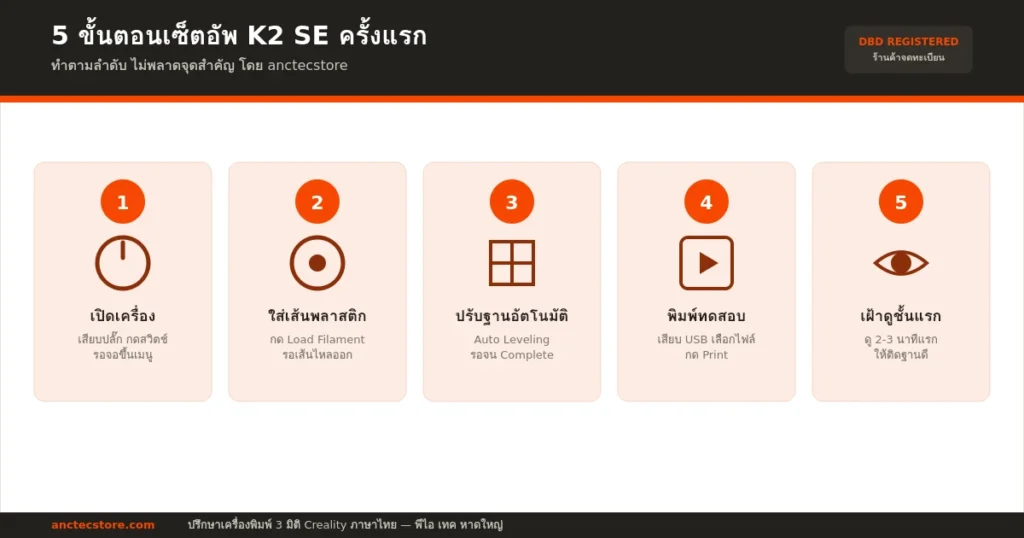
ทำตามลำดับนี้ การเซ็ตอัพ K2 SE จะราบรื่นและไม่พลาดขั้นตอนสำคัญ
- เปิดเครื่องและรอระบบพร้อม — เสียบสายไฟ เปิดสวิตช์ด้านหลังเครื่อง รอหน้าจอสัมผัสแสดงเมนูหลักขึ้นมา
- ใส่เส้นพลาสติก (Load Filament) — กดปุ่ม Load Filament บนหน้าจอ รอเครื่องอุ่นหัวฉีดจนถึงอุณหภูมิที่กำหนด แล้วเสียบเส้นพลาสติกเข้าไปในช่องจนกว่าเครื่องจะดึงเข้าไปเอง สังเกตว่ามีพลาสติกไหลออกจากปลายหัวฉีดสม่ำเสมอ แปลว่าใส่สำเร็จ
- ปรับระดับฐานพิมพ์อัตโนมัติ (Auto Leveling) — เข้าเมนู Auto Leveling เครื่องจะสแกนฐานพิมพ์ทั้งแผ่นเองโดยอัตโนมัติ ขั้นตอนนี้ห้ามสัมผัสฐานหรือโยกเครื่องเด็ดขาด รอจนระบบแสดงคำว่า Complete
- พิมพ์ไฟล์ทดสอบชิ้นแรก — เสียบ USB หรือ SD การ์ดที่มีไฟล์ทดสอบมากับเครื่อง เลือกไฟล์แล้วกด Print ระบบจะอุ่นหัวฉีดและฐานพิมพ์ให้อัตโนมัติก่อนเริ่มพิมพ์
- เฝ้าดูชั้นแรกของการพิมพ์ — ช่วง 2-3 นาทีแรกสำคัญที่สุด สังเกตว่าเส้นพลาสติกชั้นแรกติดฐานสม่ำเสมอหรือไม่ หากติดดีสามารถปล่อยให้พิมพ์ต่อจนจบได้เลย
ข้อควรระวังตอนเซ็ตอัพ K2 SE ที่มือใหม่มักพลาด
จากประสบการณ์ดูแลลูกค้า พบว่าปัญหาที่พบบ่อยที่สุดตอนเซ็ตอัพ K2 SE ไม่ได้มาจากตัวเครื่อง แต่มาจากปัจจัยแวดล้อมและการเก็บรักษาวัสดุ ดังนี้
- เส้นพลาสติกโดนความชื้น — อากาศเมืองไทยชื้นเกือบตลอดทั้งปี หากเก็บเส้นพลาสติกไม่ดี จะทำให้พิมพ์สะดุดหรือมีเสียง “แตก” ระหว่างพิมพ์ แนะนำเก็บในถุงซิปพร้อมซิลิก้าเจลเสมอ
- วางเครื่องใกล้ลมแอร์หรือหน้าต่าง — ทำให้ชิ้นงานเย็นตัวไม่สม่ำเสมอ ควรวางในมุมที่อากาศนิ่ง
- รีบใช้งานก่อน Auto Leveling เสร็จสมบูรณ์ — จะทำให้ฐานพิมพ์ไม่แนบสนิท ชิ้นงานหลุดกลางคัน ต้องรอจนขึ้นคำว่า Complete เสมอ
คำถามที่พบบ่อยเกี่ยวกับการเซ็ตอัพ K2 SE
ถาม: เซ็ตอัพ K2 SE ครั้งแรกใช้เวลานานแค่ไหน? ตอบ: โดยเฉลี่ยประมาณ 20-30 นาที รวมขั้นตอน Auto Leveling และพิมพ์ชิ้นทดสอบชิ้นแรก
ถาม: ถ้าพิมพ์ชิ้นแรกไม่ติดฐาน ต้องทำอย่างไร? ตอบ: ให้หยุดพิมพ์และทำ Auto Leveling ซ้ำอีกครั้ง พร้อมเช็ดฐานพิมพ์ด้วยแอลกอฮอล์ก่อนพิมพ์ใหม่ เพื่อล้างคราบมันจากมือที่อาจสัมผัสฐานระหว่างเซ็ตอัพ
ถาม: จำเป็นต้องอ่านคู่มือภาษาอังกฤษเพิ่มเติมไหม? ตอบ: สำหรับการใช้งานพื้นฐานไม่จำเป็น บทความนี้ครอบคลุมขั้นตอนหลักครบแล้ว แต่หากต้องการดูสเปกเต็มหรือฟีเจอร์ขั้นสูง สามารถอ้างอิงได้จาก เว็บไซต์ทางการของ Creality K2 SE
สรุป เซ็ตอัพ K2 SE ให้พร้อมใช้งานตั้งแต่ครั้งแรก
การเซ็ตอัพ K2 SE ไม่ใช่เรื่องยากอย่างที่กังวล เพียงทำตามขั้นตอนทั้ง 5 ข้อข้างต้น พร้อมระวัง 3 จุดที่มือใหม่มักพลาด ก็สามารถพิมพ์ชิ้นงานแรกได้สำเร็จโดยไม่ต้องพึ่งคู่มือภาษาอังกฤษ หากเจอปัญหาระหว่างเซ็ตอัพ เช่น พิมพ์สะดุดหรือฐานไม่ติด สามารถอ่านบทความ K2 SE พิมพ์สะดุด แก้ยังไงดี เพิ่มเติมได้
ดูรายละเอียดสินค้าและสั่งซื้อ Creality K2 SE ที่ anctecstore หรือติดต่อทีมงานเพื่อขอคำปรึกษาเป็นภาษาไทยได้โดยตรง
ปรึกษาปัญหาการเซ็ตอัพหรือใช้งานเครื่องพิมพ์ 3 มิติ Creality ได้ที่ anctecstore — ทีมงานพร้อมให้คำแนะนำเป็นภาษาไทย ตอบไว ไม่ต้องรอฝ่ายบริการต่างประเทศ
คำค้นที่เกี่ยวข้อง: เซ็ตอัพ K2 SE, K2 SE ตั้งเครื่อง, วิธีใช้ K2 SE, Creality K2 SE ภาษาไทย, K2 SE มือใหม่
เผยแพร่โดย admin[pr@anctecstore.com]